
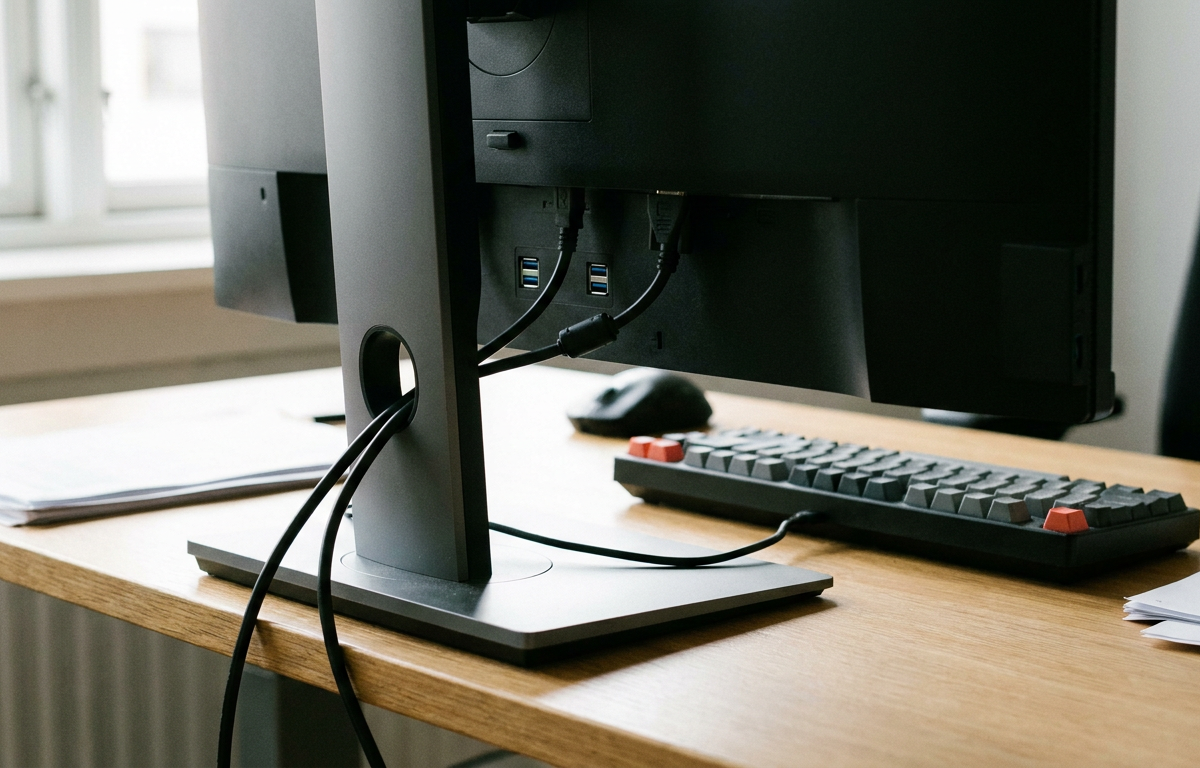
Se você já olhou a parte de trás ou de lado do seu monitor e encontrou um par de portas USB escondidas ali, talvez tenha se perguntado: para que servem, se a tela não precisa de teclado nem de mouse? A resposta, explicada em um artigo da Engadget publicado em 19 de setembro de 2026, é simples: essas portas não existem para o monitor em si, mas sim para o seu computador. Elas fazem parte de um recurso chamado hub USB embutido, e podem deixar sua mesa mais organizada.
O que é um hub USB no monitor?
Pense no hub USB como uma extensão multi tomadas, mas para dados em vez de eletricidade. Na tomada da sua casa, você liga um adaptador e, a partir dele, conecta vários aparelhos. No computador, acontece algo parecido: o monitor tem um hub embutido, e é nele que você pode ligar teclado, mouse, webcam, pen drive e outros acessórios. Tudo o que estiver conectado ao monitor se comunica com o computador pela conexão USB do próprio monitor.
A grande vantagem? Os acessórios ficam organizados perto da tela, e você libera as portas do computador para outros usos. Como resume a Nesnanett News, em matéria de setembro de 2026, essas portas fazem parte de um hub embutido que permite deixar os acessórios da mesa conectados ao monitor, em vez de ocupar as portas do computador.
Como funciona: portas de subida e de descida
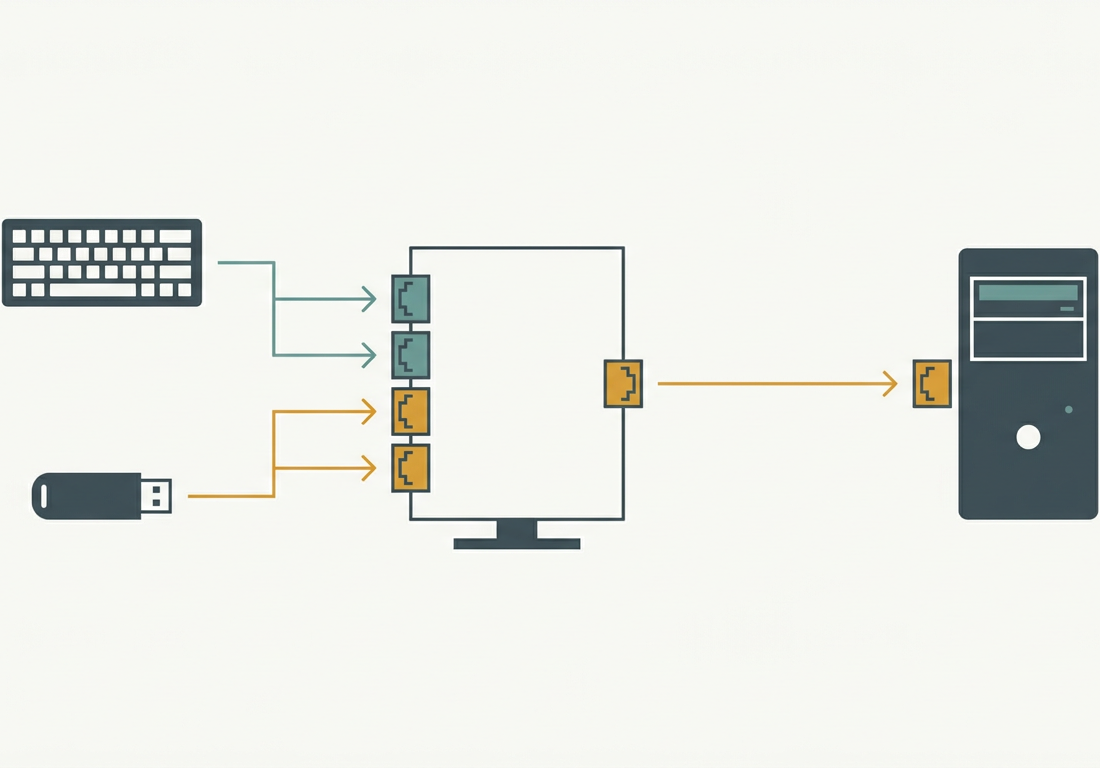
Um monitor com hub USB tem dois lados na conexão. Para entender, imagine uma estrada de mão dupla com vários acessos:
- Porta upstream (de subida): é a que liga o hub do monitor ao computador. É por ela que os dados do monitor seguem rumo ao PC.
- Portas downstream (de descida): são as que você usa para plugar os acessórios, como mouse, teclado ou pen drive. Os dados desses dispositivos viajam até o hub e depois chegam ao computador pela conexão upstream.
Aqui vai um detalhe que confunde muita gente: não existe regra de que um monitor com duas portas USB visíveis tenha uma de cada tipo. Segundo a Engadget, um modelo pode ter, por exemplo, duas portas downstream do tipo USB-A e uma porta upstream separada do tipo USB-B, enquanto outro usa USB-C como upstream. O rótulo na carcaça ou o manual do aparelho mostram como as portas do seu monitor foram designadas.
E atenção: se o seu monitor se conecta ao computador por HDMI ou DisplayPort, o cabo de vídeo padrão não leva os dados USB de que o hub precisa. Nesses casos, é necessário um cabo USB upstream separado para que as portas downstream funcionem. Essa conexão é fácil de esquecer, e muita gente acha que o hub está com defeito quando, na verdade, falta justamente esse cabo.
Quando um único cabo resolve tudo: o USB-C
Em monitores compatíveis com USB-C, um único cabo pode fazer os dois trabalhos: enviar a imagem do notebook para a tela e levar os dados dos acessórios de volta ao notebook. Alguns monitores ainda carregam o notebook pela mesma conexão. Isso é possível graças a dois padrões técnicos, que vale explicar:
- DisplayPort Alt Mode: permite que uma conexão USB-C compatível transporte vídeo junto com os dados, usando o protocolo DisplayPort.
- USB Power Delivery: adiciona o carregamento do laptop pela mesma via.
Mas cuidado: o USB-C descreve apenas o formato do conector, o "encaixe". O suporte a padrões como USB 3.2, USB4 e USB Power Delivery varia de aparelho para aparelho. Ou seja, portas USB-C com aparência idêntica não têm necessariamente as mesmas capacidades: uma pode aceitar vídeo e carregamento, enquanto outra serve apenas para dispositivos downstream. De novo, os rótulos e o manual são mais confiáveis do que a forma do conector.
As melhores formas de usar as portas USB do monitor
Deixe os acessórios fixos no monitor
A recomendação mais simples é conectar ao monitor os acessórios permanentes da mesa, especialmente os que não dependem de velocidade: teclado, mouse, receptor sem fio ou webcam. Um bônus prático: se você costuma levar o notebook embora e trazê-lo de volta, basta reconectar o cabo upstream do monitor para que todos esses acessórios voltem a funcionar de uma vez.
Pen drives e armazenamento: com moderação
Uma porta lateral do monitor é mais fácil de alcançar do que a parte de trás de um PC, o que a torna um bom lugar para pen drives e HDs externos usados de vez em quando. Mas há uma pegadinha de velocidade: as portas downstream do monitor dividem a banda da conexão upstream. Se essa conexão for mais lenta do que o seu armazenamento externo, o hub vira o gargalo. Por isso, a solução costuma funcionar melhor para transferências rápidas do que para mover centenas de gigabytes.
Carregamento e o modo de espera
Algumas portas downstream também carregam dispositivos USB. Se elas continuam fornecendo energia com o monitor em standby depende do modelo e das configurações: a Dell, por exemplo, tem monitores com a opção "Other USB Charging", que controla se as portas seguem energizadas em standby.
Cabo único e até troca de computadores
Para quem usa notebook, um monitor USB-C pode deixar tudo bem arrumado: um só cabo leva a imagem à tela, conecta os acessórios e carrega o notebook. Alguns modelos ainda trazem um comutador KVM (teclado, vídeo e mouse), que permite compartilhar o mesmo monitor, teclado e mouse entre dois computadores — útil para alternar entre um laptop de trabalho e um computador pessoal sem trocar os periféricos de lugar.
Fique de olho nas limitações
A velocidade e as capacidades das conexões USB variam bastante conforme o projeto do monitor. Em alguns modelos USB-C, vídeo e dados dividem a mesma conexão, e você precisa escolher a prioridade. A Engadget cita o exemplo da Dell U3223QZ: na configuração "High Resolution", os dados USB caem para velocidades USB 2.0, enquanto em "High Data Speed" ativa-se a banda USB 3.0 — e no mesmo modelo isso também pode definir se a webcam embutida captura vídeo em 4K. Se um HD externo rápido ou uma webcam de alta resolução parece estranhamente lenta pelo monitor, vale checar essa configuração.
Por fim, lembre-se de que o hub do monitor não precisa dar conta de tudo. Se você precisar de mais portas ou de conexões específicas que o monitor não tem, como Ethernet ou leitor de cartão SD, um hub USB-C dedicado pode acrescentá-las. Para o teclado, o mouse, o pen drive e os demais acessórios que já moram na sua mesa, as portas do monitor costumam ser o lugar perfeito.
Próximos passos
- Identifique as portas do seu monitor: consulte os rótulos ou o manual para saber quais são upstream e quais são downstream.
- Se o monitor usa HDMI ou DisplayPort, verifique se há um cabo USB upstream conectado ao computador.
- Conecte ao monitor os acessórios fixos e pouco exigentes; guarde as portas do computador para dispositivos rápidos.
- Em monitores USB-C, confira no manual quais recursos cada porta suporta antes de assumir que ela faz vídeo ou carrega o notebook.