
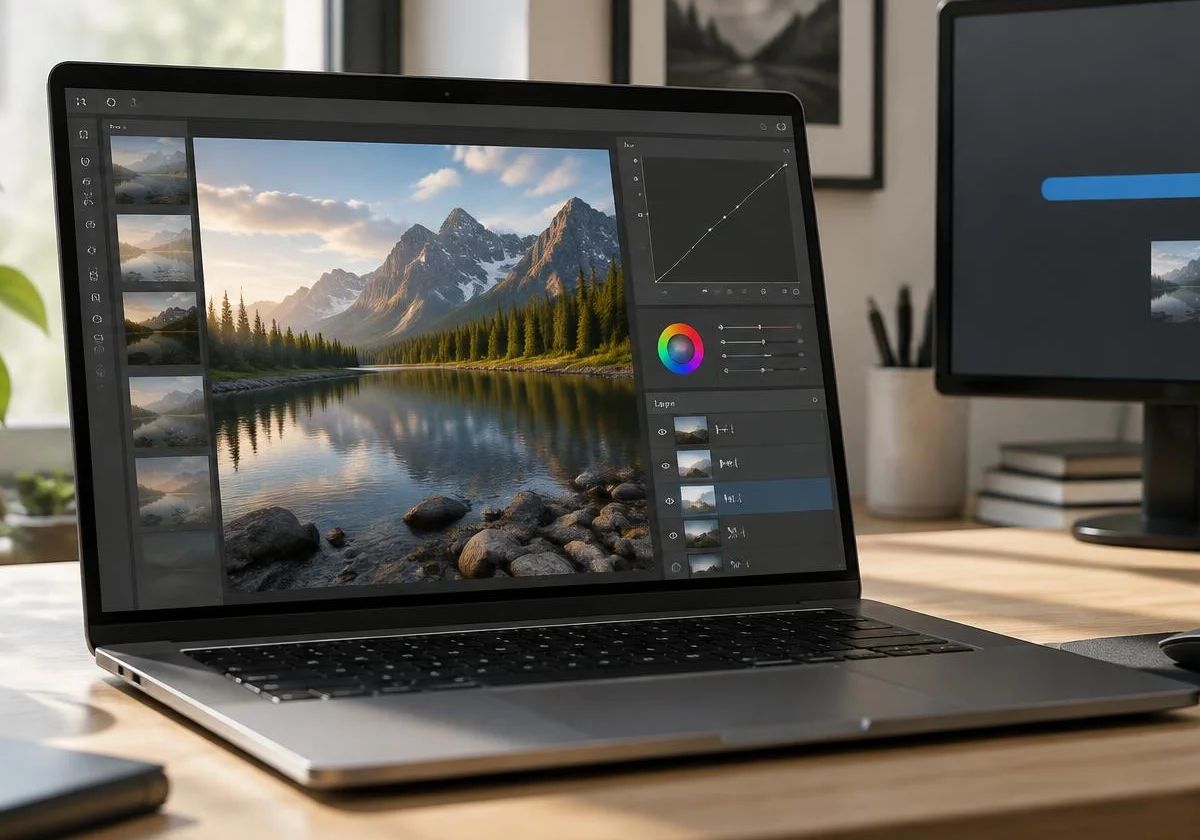
O PhotoCraft é um editor de imagens gratuito e de código aberto, com versões para Windows, macOS e Linux. Ele oferece camadas, máscaras, ajustes de cor, filtros e suporte a arquivos do Photoshop, mas ainda está em desenvolvimento.
De acordo com o site oficial, existem duas maneiras principais de instalar o PhotoCraft: pelo ArtCraft Launcher, que gerencia os aplicativos da suíte, ou por um instalador independente.
A seguir, veja como escolher a versão correta, baixar o programa e começar a usar suas funcionalidades.
O que é o PhotoCraft?
O PhotoCraft faz parte do ecossistema ArtCraft e foi desenvolvido em Rust. Sua interface busca familiaridade com o Photoshop, incluindo ferramentas, painéis e atalhos conhecidos por quem trabalha com edição de imagens.
O aplicativo permite editar arquivos localmente e realizar operações offline. Seu código está disponível no GitHub oficial do projeto, sob as licenças MIT ou Apache 2.0.
Isso não significa que seja uma versão gratuita do programa da Adobe. É um software independente, com implementação própria e limitações de compatibilidade e maturidade.
Onde baixar o PhotoCraft?
Os dois endereços oficiais são:
- Página do PhotoCraft no ArtCraft: reúne o launcher e os downloads independentes.
- Versão mais recente no GitHub: apresenta os arquivos de instalação e as notas da atualização.
Na consulta realizada em 30 de outubro de 2026, o GitHub disponibilizava a versão 0.17.0, publicada em 28 de outubro. A página do ArtCraft ainda exibia instaladores da versão 0.16.0.
Por isso, vale conferir a numeração antes do download. O endereço de versão mais recente do GitHub acompanha as novas publicações.
Como instalar pelo ArtCraft Launcher
O launcher é o gerenciador oficial dos aplicativos ArtCraft. Segundo o site, ele identifica a versão adequada para o computador e facilita a instalação e as atualizações.
O procedimento geral é:
- Acesse a página oficial do PhotoCraft.
- Clique em Download Launcher.
- Escolha o download correspondente ao seu sistema, caso seja solicitado.
- Abra o arquivo e conclua a instalação do launcher.
- Inicie o gerenciador e localize o PhotoCraft entre os aplicativos.
- Selecione a opção de instalação e aguarde a conclusão.
- Abra o PhotoCraft pelo gerenciador ou pelo atalho disponibilizado no sistema.
Quem prefere instalar somente o editor pode utilizar os arquivos independentes, seguindo os procedimentos abaixo.
Como baixar e instalar no Windows
1. Escolha a arquitetura correta
Na página de downloads do GitHub, abra a seção Assets, que reúne os arquivos da versão.
Os principais instaladores para Windows são:
| Tipo de computador | Arquivo a escolher |
|---|---|
| Windows de 64 bits em processador Intel ou AMD | Arquivo terminado em windows-x64.msi |
| Windows em processador ARM64 | Arquivo terminado em windows-arm64.msi |
| Windows de 32 bits | Arquivo terminado em windows-x86.msi |
Para conferir a arquitetura, consulte Configurações > Sistema > Sobre > Tipo de sistema no Windows.
2. Execute o instalador
Depois de baixar o arquivo .msi:
- Localize-o na pasta de downloads.
- Dê dois cliques para abrir.
- Siga as etapas apresentadas pelo instalador.
- Ao concluir, procure PhotoCraft no menu Iniciar.
- Abra o aplicativo.
Não é necessário instalar Rust ou baixar o código-fonte para usar os instaladores prontos.
3. Conheça a versão portátil
O projeto também oferece arquivos terminados em portable.zip.
Nesse caso, extraia todo o conteúdo para uma pasta e execute o aplicativo dentro dela. Mantenha os arquivos extraídos juntos, pois o executável pode depender dos componentes que acompanham o pacote.
Como baixar e instalar no macOS
Para Mac, escolha o arquivo terminado em macos-universal.dmg. O pacote universal atende computadores com processadores Intel e Apple silicon.
O passo a passo é:
- Acesse a versão mais recente do PhotoCraft.
- Em Assets, baixe o arquivo
macos-universal.dmg. - Abra o arquivo baixado.
- Copie o PhotoCraft para a pasta Aplicativos, conforme a apresentação do pacote.
- Abra o editor pela pasta Aplicativos ou pelo Spotlight.
O arquivo chamado photocraft-cli é uma ferramenta de linha de comando para automações. Para utilizar a interface gráfica, escolha o .dmg do aplicativo.
Como baixar e instalar no Linux
O PhotoCraft disponibiliza diferentes formatos de distribuição. A escolha depende do sistema e da preferência do usuário.
| Formato | Uso principal |
|---|---|
.AppImage | Executar o aplicativo sem uma instalação tradicional |
.deb | Debian, Ubuntu e derivados |
.rpm | Distribuições que utilizam pacotes RPM |
.flatpak | Instalação em sistemas com suporte a Flatpak |
Também é necessário escolher a arquitetura: x86_64 para computadores Intel ou AMD de 64 bits e aarch64 para equipamentos ARM64.
Opção 1: usar o AppImage
- Baixe o arquivo
.AppImageadequado. - Abra suas propriedades no gerenciador de arquivos.
- Nas permissões, habilite a execução como programa.
- Abra o arquivo.
A nomenclatura dessa opção varia entre ambientes gráficos. Pelo terminal, também é possível conceder a permissão com chmod +x, seguido do nome do arquivo.
Opção 2: instalar no Ubuntu ou Debian
- Baixe o pacote
.deb. - Abra-o com o instalador de aplicativos disponível no sistema.
- Confirme a instalação.
- Procure PhotoCraft no menu de aplicativos.
Também é possível usar o terminal. Na pasta do download, o comando segue este formato:
sudo apt install ./nome-do-arquivo.debSubstitua nome-do-arquivo.deb pelo nome completo do pacote baixado.
Opção 3: instalar por Flatpak
Com o Flatpak configurado no computador, baixe o pacote correspondente e execute:
flatpak install --user ./nome-do-arquivo.flatpakDepois, abra o programa com:
flatpak run ai.storyteller.photocraftA documentação informa que o pacote depende do runtime freedesktop disponível no Flathub. O gerenciador pode solicitar sua instalação durante o processo.
Quais são as funcionalidades do PhotoCraft?
O repositório oficial descreve ferramentas para composição, tratamento de imagens e automação.
Camadas e máscaras
Permitem organizar elementos separadamente e controlar quais áreas ficam visíveis. São úteis para montagens, aplicação localizada de ajustes e composição de peças gráficas.
Ajustes de cor
O programa oferece recursos como níveis, curvas, matiz e saturação. As camadas de ajuste permitem modificar a aparência da imagem sem alterar diretamente os pixels da camada original.
Pincéis, seleções e retoques
Há ferramentas de pintura, seleção, clonagem e correção. O projeto também descreve seleção de objetos e assuntos com processamento local.
Texto e formas vetoriais
O editor trabalha com texto editável e formas, permitindo combinar imagens, títulos e elementos gráficos em um documento.
Filtros e objetos inteligentes
A documentação apresenta filtros de desfoque, nitidez e distorção, entre outros. Objetos inteligentes e filtros associados permitem preservar maior flexibilidade em determinadas operações.
Abertura e exportação de arquivos
O PhotoCraft oferece suporte a PSD e PSB com camadas, além de formatos como JPEG, PNG, TIFF e WebP.
Suportar PSD não significa preservar perfeitamente qualquer documento do Photoshop. Arquivos complexos podem apresentar diferenças em efeitos, textos ou outros elementos.
Automação
Para usuários técnicos, há interface de linha de comando e integração por MCP, permitindo que scripts e agentes executem operações do editor.
O que fazer depois de instalar?
Para um primeiro teste:
- Abra uma cópia de uma imagem pelo menu File > Open.
- Experimente recortar, redimensionar e ajustar cores.
- Adicione uma camada de texto.
- Salve o trabalho em um arquivo separado.
- Exporte uma versão em JPEG ou PNG.
- Reabra o resultado para conferir a aparência.
No Linux com Wayland, a documentação registra limitações para arrastar arquivos diretamente à janela. Se isso acontecer, utilize File > Open.
O PhotoCraft já substitui o Photoshop?
O próprio projeto informa que o aplicativo está em early alpha, uma fase inicial de desenvolvimento, e ainda não substitui o Photoshop no trabalho profissional diário.
Entre as limitações apontadas estão profundidade de algumas ferramentas, recursos de IA generativa e compatibilidade com plugins. A familiaridade da interface não elimina essas diferenças.
O PhotoCraft pode ser experimentado como alternativa gratuita para edição de imagens. Antes de incorporá-lo a um fluxo profissional, é necessário verificar se os arquivos, ferramentas e resultados exigidos funcionam adequadamente na versão instalada.