O que exatamente é um "skill" que limpa disco
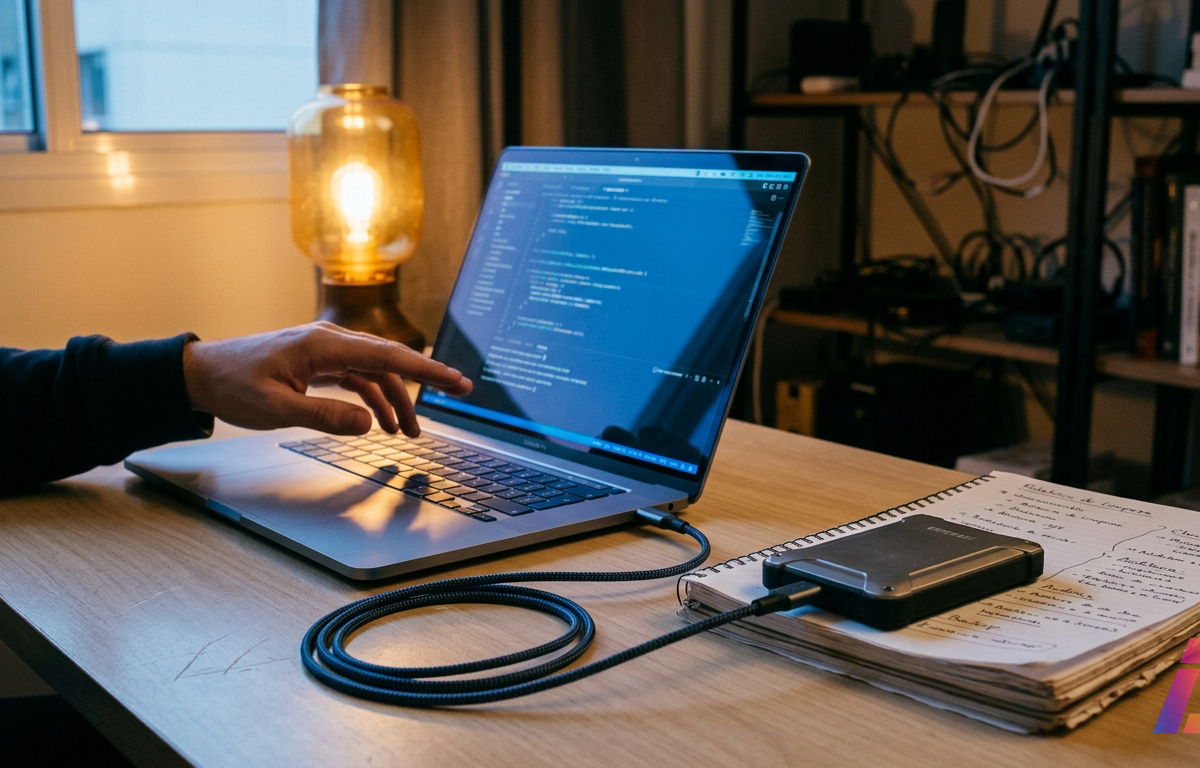
Compare com o que você já conhece: um app de limpeza de Mac é um binário, com interface, permissões de sistema e uma política de exclusão embutida que você raramente consegue auditar. O Storage Rescue (abre em nova aba), mantido pela Da7-Tech, é o oposto disso. Não existe runtime, não existe binário, não existe daemon rodando em background. O skill é uma pasta de arquivos em texto plano, com um SKILL.md central e arquivos de referência que ele aponta, cuja única função é ensinar um agente de IA a executar uma tarefa: liberar espaço de armazenamento num Mac sem perder dados.
A diferença importa para quem trabalha com código e dados. Como o skill é só texto, você pode ler tudo antes de rodar. E, como o objetivo declarado é que o agente pergunta antes de cada movimentação e cada exclusão, o comportamento destrutivo fica sempre atrás de uma confirmação sua, não de uma heurística escondida num app.
O skill foi escrito a partir de uma limpeza real, segundo o repositório oficial: um Mac de 1 TB operado pelo Claude Opus 5.5 dentro do Factory Droid, usando os dois modos do skill, saiu de 968,39 GB usados de 994,61 GB para 366,42 GB usados e 628,19 GB livres. É um número relatado pelo criador, não um benchmark independente, e o texto é claro sobre isso. Ainda assim, dá a dimensão do problema que motivou a ferramenta: o peso estava em projetos antigos, modelos de IA, gravações, backups e históricos de chat, não em caches triviais.
O criador resumiu a motivação no anúncio público do projeto:
Meu Mac estava com 26 GB livres. O espaço não estava nos caches. Estava em projetos antigos, modelos de IA, gravações, backups e históricos de chat. Então escrevi um skill que ensina agentes de IA a liberar esse espaço sem perder nada.
Aviso de escopo antes de continuar: o Storage Rescue é para macOS apenas, na versão 1.0.0, sob licença MIT. Não confunda com serviços de recuperação de dados homônimos, com apps de "storage rescue" para iOS, nem com a ferramenta nativa de gerenciamento de armazenamento do macOS. Este guia trata só do skill para agentes.
Como o skill pensa: os dois modos
O desenho da ferramenta parte de uma pergunta que o agente faz logo no início: existe um drive externo para mover arquivos? A resposta define o modo de operação.
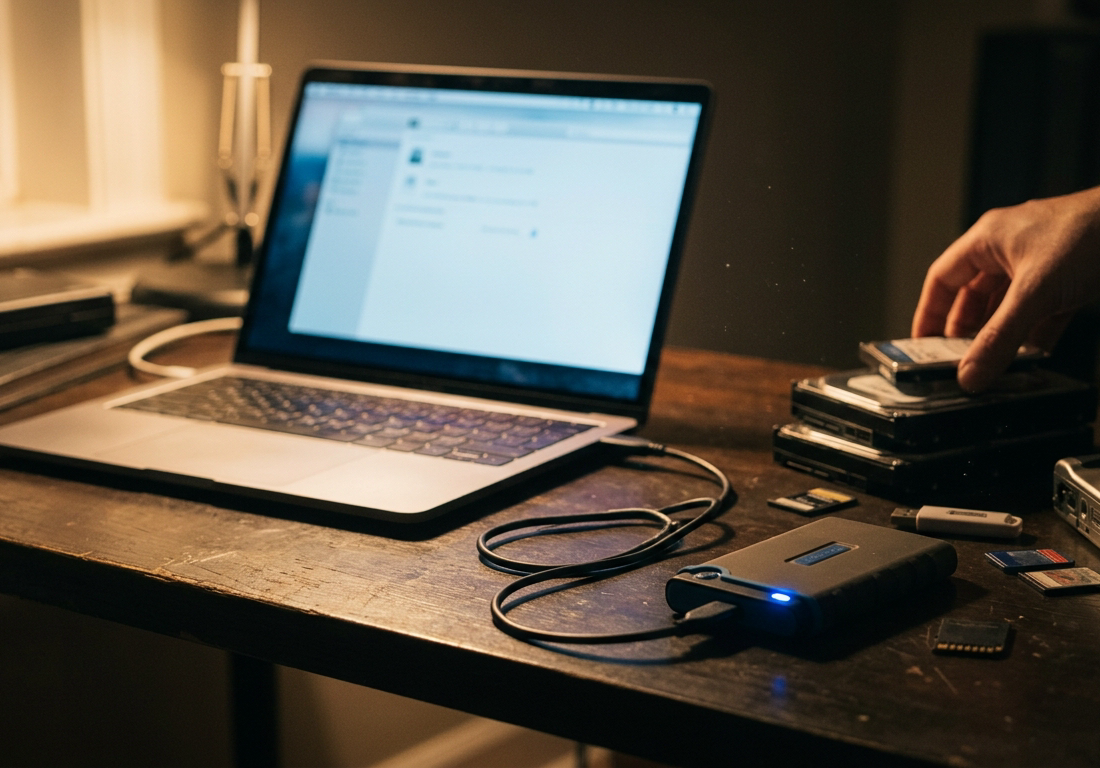
Offload (com drive externo). Arquivos grandes e raramente usados são copiados para o drive, verificados byte a byte por checksum SHA-256, e só depois excluídos do Mac. A verificação acontece duas vezes: logo após a cópia, e de novo depois de desmontar e remontar o drive. Só então a cópia local é apagada. Cada movimentação é registrada num manifesto no próprio drive, ao lado de um README em texto puro que diz o que foi para onde e como restaurar. Funciona com drives APFS, exFAT, FAT32 e NTFS, sendo que no NTFS em Apple Silicon o skill usa o driver gratuito e open source anylinuxfs, ou um driver que você já tenha.
Reclaim (sem drive). Nada é movido. O que sai, é excluído, e o escopo é estreito: caches e saídas de build que os próprios programas regeneram, limpos com o comando oficial de cada ferramenta, mais qualquer arquivo que você decidir explicitamente que não quer mais. Arquivos pessoais passam pela Lixeira primeiro, e esvaziar a Lixeira é a sua última confirmação.
Os dois modos podem rodar na mesma sessão: primeiro o offload dos arquivos que você quer arquivar, depois o reclaim dos caches. Segue uma comparação do que cada modo faz e exige:
| Aspecto | Offload | Reclaim |
|---|---|---|
| Drive externo | Necessário | Não usado |
| O que acontece | Cópia, verificação e exclusão da origem | Exclusão direta |
| Verificação | SHA-256 em duas leituras do drive | Não se aplica |
| Arquivos pessoais | Vão para o drive com manifesto | Passam pela Lixeira |
| Sistemas de arquivos suportados | APFS, exFAT, FAT32, NTFS | Disco local |
O princípio operacional é "o usuário decide, o agente propõe": o agente pesquisa o disco primeiro, explica o que encontrou, pergunta o que fazer com cada grupo (mover, excluir ou manter) e só então age. Nada sai do Mac sem uma cópia verificada, e nada é excluído sem uma resposta sua.
Pré-requisitos e preparação
Uma decisão de preparação que evita dor depois: escolha com antecedência quais pastas o agente pode tocar e anote. O skill pede confirmação por grupo, mas em sessões longas é fácil aprovar algo que você não revisou com calma. Se o drive externo já tem dados, verifique que há espaço real (não só nominal) para o volume que será movido, porque a cópia acontece antes da exclusão e precisa ser completa.
Para ver o estado atual do disco antes de começar, um comando de referência:
df -h /O output varia com sua máquina; não há valor esperado universal, mas o número de disponíveis no seu volume de sistema é a linha de base contra a qual você vai medir o resultado no fim.
Passo a passo: instalar e rodar
1. Instalação
Com o Skills CLI, a partir do diretório do seu projeto:
npx skills add Da7-Tech/storage-rescueInstalação manual, se você não usa o CLI: copie a pasta inteira skills/storage-rescue/, incluindo a subpasta references/, para o diretório de skills que o seu agente lê. Copiar só o SKILL.md sem as referências quebra o skill, porque as instruções detalhadas ficam nos arquivos linkados.
Depois de instalar, vale abrir o SKILL.md e ler. São instruções em texto plano, e essa é exatamente a vantagem de um skill sobre um binário: você audita o que o agente vai seguir.
2. Engajar o skill
Não há comando próprio. O skill entra em cena quando você pede ao agente algo dentro do escopo declarado na descrição: o disco está cheio, você quer liberar espaço, quer saber o que é "System Data", quer arquivar projetos antigos, filmes, modelos ou backups para um drive externo, ou quer uma limpeza segura. Exemplos de prompts funcionais:
- "Meu disco está cheio, quero liberar espaço com o skill Storage Rescue."
- "Quero arquivar estes projetos antigos para o drive externo."
- "O que está ocupando o System Data no meu Mac e como reduzir com segurança?"
O agente então pergunta, como primeira decisão, se existe um drive externo para mover arquivos. Responda conforme o modo que quiser.
3. Modo Offload: mover e verificar
- Conecte o drive externo e deixe-o montado.
- Peça ao agente para pesquisar os arquivos grandes e raramente usados.
- Revise o que ele apresenta, grupo por grupo, e diga para cada um: mover, excluir ou manter.
- O agente copia os arquivos aprovados para o drive.
- Ele lê os arquivos de volta do drive e compara o hash SHA-256 com o original. É a primeira verificação.
- Ele desmonta e remonta o drive, e verifica de novo. É a segunda leitura.
- Somente após as duas verificações, a cópia no Mac é excluída.
- Tudo vai para um manifesto no drive, junto com um README em texto puro que descreve o que foi para onde e como restaurar.
4. Modo Reclaim: excluir caches e arquivos dispensáveis
- Confirme ao agente que não há drive externo (ou que não quer usar um).
- O agente pesquisa o disco e apresenta o que encontrou.
- Caches e saídas de build são limpos com o comando oficial de cada ferramenta, porque cada ferramenta sabe como se auto-limpar sem corromper o próprio estado.
- Arquivos pessoais que você aprovar excluir vão para a Lixeira, não para exclusão imediata.
- Esvaziar a Lixeira é a última confirmação, e é sua.
Como verificar o resultado
A verificação tem duas camadas: o espaço liberado e a integridade do que foi movido.
Para o espaço, repita o mesmo comando da linha de base:
df -h /Compare a coluna de usados e disponíveis com o que você anotou antes. O exemplo do criador é a régua de ambição, não uma promessa: de 968,39 GB para 366,42 GB num Mac de 1 TB. Seu resultado depende inteiramente do que você tem e do que aprova mover ou excluir. Se liberou pouco, provavelmente você aprovou pouco, e isso é o skill funcionando como projetado.
Para a integridade, no modo Offload, a verificação principal já foi feita pelo agente (as duas leituras SHA-256), mas você pode conferir por conta própria. O manifesto e o README ficam no drive externo ao lado dos arquivos. Abra o README, veja o que foi para onde e como restaurar, e, se quiser conferir um arquivo específico, compare o hash de um arquivo no drive com o registro:
shasum -a 256 "/Volumes/NOME_DO_DRIVE/caminho/do/arquivo"O output deve bater com o hash registrado no manifesto. Note que a cópia local já foi excluída nesta altura, então a comparação é contra o registro, não contra o original.
No modo Reclaim, a verificação é mais simples: confira que o que deveria ter sido limpo foi limpo e que os caches das ferramentas que você usa regeneram sem erro na próxima execução (um próximo build, um próximo comando de desenvolvimento). Se algo que dependia de um cache quebrou, os caches são regeneráveis por definição, e o comando oficial da ferramenta é o caminho de reconstrução.
Erros comuns e soluções
O agente não carrega o skill. Ou a pasta não está no diretório que o agente lê, ou a instalação copiou só o SKILL.md sem a pasta references/. Refaça a instalação manual copiando a pasta inteira skills/storage-rescue/, ou repita npx skills add Da7-Tech/storage-rescue a partir do projeto. Confirme também que o agente é uma das versões compatíveis listadas.
NTFS em modo só leitura. No macOS, o suporte nativo a NTFS é só leitura. Se o agente não consegue gravar no drive, verifique se você está em Apple Silicon com o anylinuxfs instalado, ou use um driver comercial que já possua. Sem escrita, o Offload não consegue nem começar a cópia.
Drive desmontado no meio da verificação. Se o drive cair entre a primeira e a segunda leitura, a exclusão local não deve prosseguir. Remonte o drive e deixe o agente refazer a verificação. O protocolo de duas leituras existe exatamente para capturar esse tipo de falha: dados que só passam pela primeira verificação ainda podem estar corrompidos por um problema de cache do drive.
Espaço não diminuiu após o Reclaim. Verifique a Lixeira. Arquivos pessoais passam por ela, e o espaço só volta ao sistema depois de esvaziada, o que é a sua confirmação final. Caches limpos com comandos oficiais liberam direto.
Arquivos excluídos que você quer de volta. No Reclaim, se foram para a Lixeira, estão lá. No Offload, o manifesto e o README no drive dizem como restaurar. Nenhum dos dois modos tem garantia além disso: skill não é backup, e depois de esvaziar a Lixeira, a recuperação sai do escopo da ferramenta.
O que o skill não é
Colocar limites é parte do guia. O Storage Rescue não é um app com histórico de versões longas; está na 1.0.0, mantido por uma equipe pequena (a Da7-Tech, com o repositório público mostrando um engajamento inicial modesto). Não é um sistema de backup: move e exclui por design. Não roda fora do macOS. E não substitui o gerenciamento de armazenamento nativo do sistema para tarefas como revisar apps instalados, que ficam fora do escopo das instruções.
Também não é uma inteligência separada: ele ensina o que você já usa. O mesmo agente que escreve código com você é quem vai mover seus arquivos, com o tempero de que cada ação destrutiva passa pela sua aprovação, e a restauração é documentada em texto puro que não depende da ferramenta para ser lida. A comparação que abre este texto volta aqui: um app de limpeza esconde a política; um skill de texto plano publica. Quando o README do drive diz "o que foi para onde e como restaurar", qualquer editor de texto serve como suporte.
Se decidir experimentar, a recomendação prática é simples: comece pelo Reclaim com o agente apenas apresentando achados e você aprovando pouco, para calibrar o nível de detalhe das propostas. Depois passe ao Offload com arquivos de menor valor antes de confiar seus modelos e backups ao fluxo. A verificação dupla de hash é boa garantia contra corrupção de cópia, mas nenhuma garantia de software substitui o costume de você mesmo revisar o manifesto antes de aprovar a exclusão.